PVE 开启 IOMMU 功能实现硬件直通
什么是硬件直通
硬件直通概念
硬件直通是一种虚拟化技术,它允许虚拟机(VM)直接访问和独占使用物理主机上的某个硬件设备,而无需通过 hypervisor(虚拟机监控器)进行模拟或中介。
简而言之,它就像是给虚拟机开了一个“专属通道”,让它感觉自己在使用一个真实的、非虚拟化的硬件设备。
核心原理与作用
绕过 Hypervisor
在传统的虚拟化架构中,所有硬件设备(如网卡、显卡、硬盘控制器等)都是由 hypervisor 模拟或管理后,再分配给虚拟机的。这会带来额外的性能开销和延迟。
而硬件直通通过使用 IOMMU(Input-Output Memory Management Unit,输入输出内存管理单元)等技术,将设备的 PCI 地址空间和中断信号直接映射给虚拟机,从而:
- ⚡ 提高性能: 虚拟机可以直接与硬件通信,几乎达到物理机上的原生性能。
- ⬇️ 降低延迟: 避免了 hypervisor 的干预和多次数据拷贝。
独占使用
被直通的硬件设备将完全脱离主机操作系统和 hypervisor 的控制,仅供该特定的虚拟机使用。
驱动程序
虚拟机可以直接加载该硬件的原生驱动程序,就像它运行在一台物理机上一样。
IOMMU 的全称是 Input-Output Memory Management Unit(输入/输出内存管理单元)。它是一种集成在计算机主板芯片组或 CPU 内部的硬件组件。
IOMMU 的主要职责类似于 CPU 中的 MMU(内存管理单元),但它是针对 外围设备(如网卡、显卡、存储控制器等)的
IOMMU 强制所有设备通过它来进行 DMA 访问。它确保设备只能访问 Hypervisor 为其分配的特定的内存区域,从而实现虚拟机之间的内存隔离和保护
当硬件直通启用时:
- 直通实现: Hypervisor 配置 IOMMU,告诉它“将这个 GPU 设备的 I/O 权限,完全映射到 VM A 的虚拟地址空间”。
- 安全性保证: IOMMU 确保该 GPU(现在属于 VM A)发出的任何 DMA 请求都只会被转换到属于 VM A 的内存区域内。
- 结果: 虚拟机 A 可以直接、独占、高效地使用该 GPU,而不会对系统中的其他组件(包括 Hypervisor 和其他虚拟机)造成安全风险或干扰。
硬件直通常见的用途
硬件直通主要用于对性能、兼容性或独占性有极高要求的场景:
| 设备类型 | 主要应用场景 |
|---|---|
| 显卡 (GPU) | 高性能计算: 机器学习、深度学习训练。 专业图形处理: CAD/CAM、视频渲染。 游戏和桌面虚拟化: 提供接近原生的游戏性能或桌面体验。 |
| 网卡 (NIC) | 网络功能虚拟化 (NFV): 如虚拟路由器、防火墙等,对网络I/O性能要求极高。 |
| 存储控制器 | 允许虚拟机直接访问物理硬盘或 RAID 卡,用于建立存储服务器或存储池。 |
| USB 控制器/设备 | 允许虚拟机使用特殊的 USB 设备,例如加密狗、工业控制设备等。 |
实现硬件直通的先决条件
要成功实现硬件直通,通常需要满足以下几个条件:
- CPU 支持: 主机的 CPU 必须支持虚拟化技术中的 I/O 虚拟化功能,例如 Intel 的 VT-d 或 AMD 的 AMD-Vi (或称 AMD-V)。
- 主板/BIOS 支持: 主板的 BIOS/UEFI 必须启用相应的虚拟化功能(如 VT-d/AMD-Vi)。
- Hypervisor 支持: 你使用的虚拟化软件(如 Proxmox, VMware ESXi, KVM/QEMU 等)需要支持硬件直通功能。
- 设备隔离 (IOMMU): 硬件设备必须能被 IOMMU 成功隔离到一个独立的 IOMMU 组中,才能安全地直通给虚拟机。
虽然功能和作用相同,但不同的 CPU 制造商给 IOMMU 起了不同的商品名:
- Intel: VT-d (Virtualization Technology for Directed I/O)
- AMD: AMD-Vi (或在较旧的文档中称为 IOMMU)
硬件兼容性检查
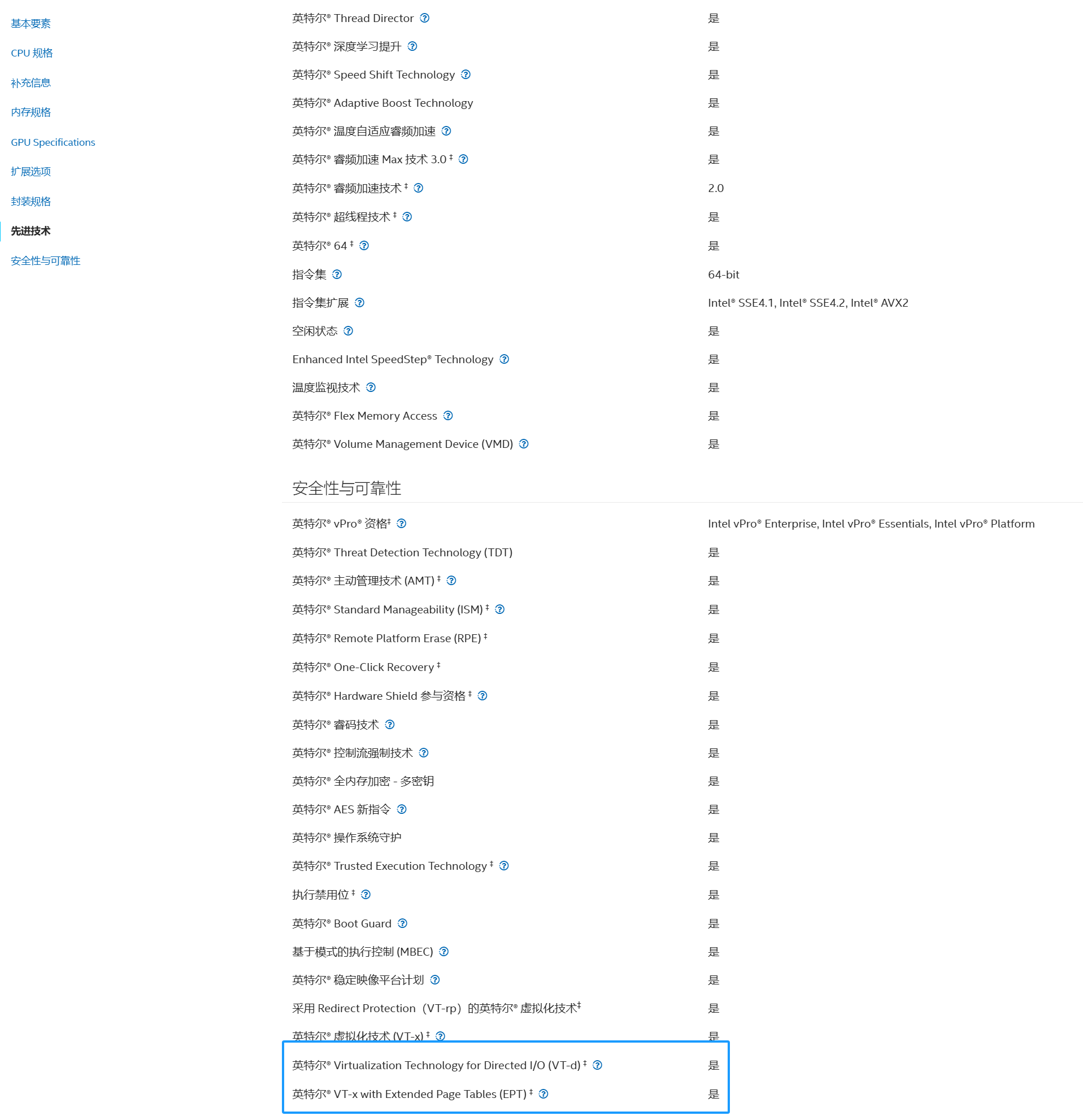
点击进入Intel Ark官方网站 或 AMD 官方网站,搜索对应处理器型号(例如:i9-13900K 传送门
如果看到下图内容,则说明CPU支持VT-D技术
启用IOMMU功能
Intel 平台
对于Intel CPU,在 Linux 内核引导参数中添加 intel_iommu=on,操作如下:
- Shell 里面输入命令:
nano /etc/default/grub1
root@pve:~# nano /etc/default/grub
- 在里面找到:
GRUB_CMDLINE_LINUX_DEFAULT="quiet"然后修改为1
GRUB_CMDLINE_LINUX_DEFAULT="quiet intel_iommu=on"
编辑完成后,使用快捷键
Ctrl + O回车保存文件,Ctrl + X退出编辑器。 - 使用命令
update-grub保存更改并更新 GRUB1
root@pve:~# update-grub
- 更新完成后,使用命令
reboot重启PVE系统1
root@pve:~# reboot
然后运行
1
 root@pve:~# dmesg | grep -e DMAR -e IOMMU
- 如果没有输出,则说明有问题。
- 如果有,可基本确认这个过程顺利完成! 接下来就可以为虚拟机正常的添加硬件直通了。
AMD 平台
对于AMD CPU, 在 Linux 内核引导参数添加 amd_iommu=on, 操作如下:
- Shell 里面输入命令:
nano /etc/default/grub1
root@pve:~# nano /etc/default/grub
- 在里面找到:
GRUB_CMDLINE_LINUX_DEFAULT="quiet"然后修改为1
GRUB_CMDLINE_LINUX_DEFAULT="quiet amd_iommu=on"
编辑完成后,使用快捷键
Ctrl + O回车保存文件,Ctrl + X退出编辑器。 - 使用命令
update-grub保存更改并更新GRUB1
root@pve:~# update-grub
- 更新完成后,使用命令
reboot重启PVE系统1
root@pve:~# reboot
然后运行
1
 root@pve:~# dmesg | grep -e DMAR -e IOMMU
- 如果没有输出,则说明有问题。
- 如果有,可基本确认这个过程顺利完成! 接下来就可以为虚拟机正常的添加硬件直通了。
PVE中配置
在PVE中配置硬件直通需要先按照前面的步骤在BIOS和hypervisor配置综合启用IOMMU
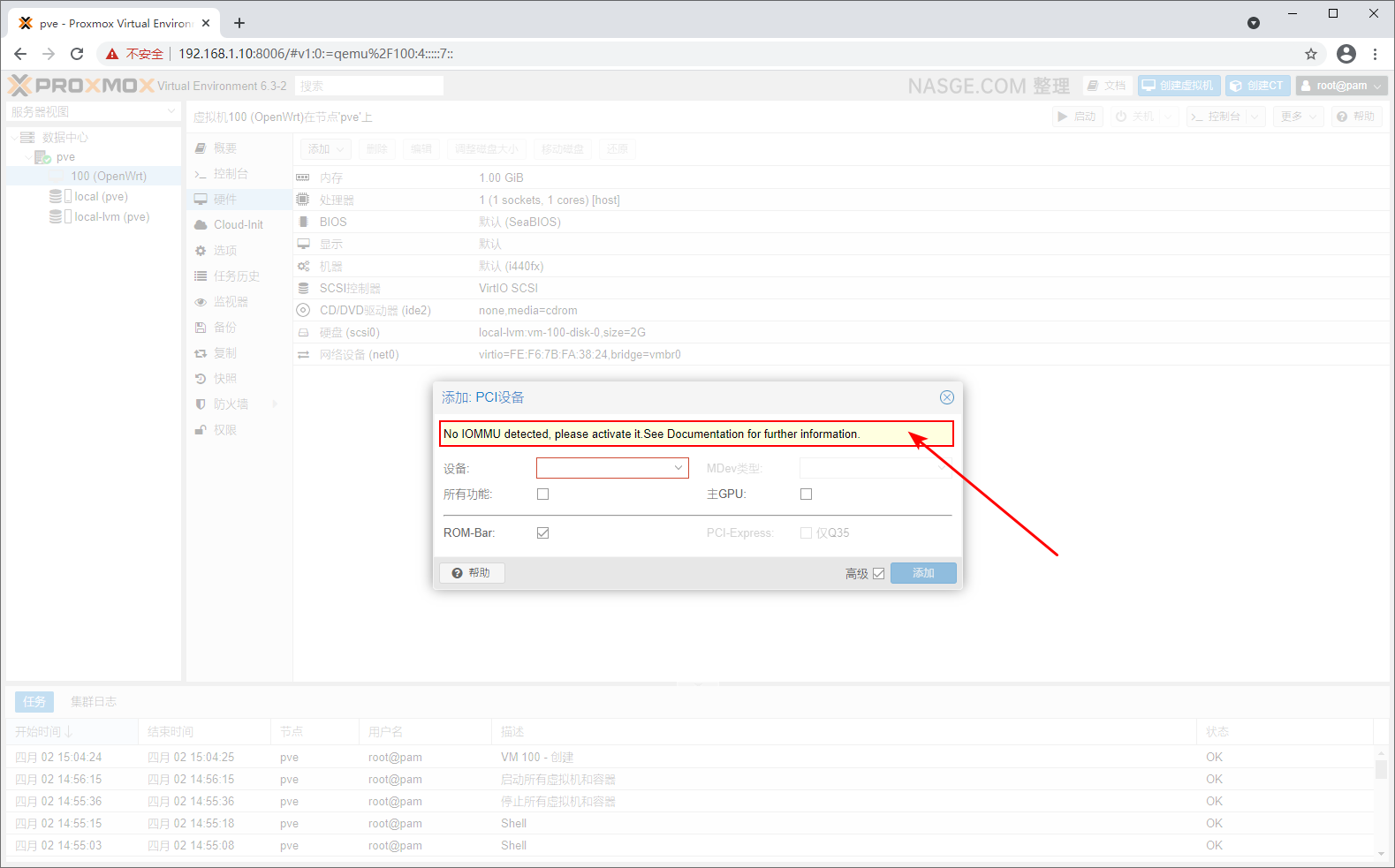
否则在Proxmox VE(Proxmox Virtual Environment)PVE系统操作添加会出现如下错误:
PCI设备 硬件直通提示:No IOMMU detected, please activate it.See Documentation for further information.
如下图所示:
启用 VFIO 核心模块
通过修改 /etc/modules 文件,你确保了系统在启动时会自动加载以下四个内核模块。这是 VirtIO Function I/O (VFIO) 技术栈的核心,是 Proxmox/KVM 实现安全硬件直通的官方和推荐方式。
1
root@pve:~# nano /etc/modules
添加如下内容:
1
2
3
4
vfio
vfio_iommu_type1
vfio_pci
vfio_virqfd
保存后然后重启系统即可
| 模块名称 | 作用 (在硬件直通中的角色) |
|---|---|
vfio | VFIO 核心框架。 提供用户空间驱动程序与 I/O 硬件通信的框架,是整个直通机制的基础。 |
vfio_iommu_type1 | IOMMU 接口。 负责与底层的 IOMMU 硬件进行交互。它根据 Hypervisor 的要求设置 IOMMU 的页表,实现设备到虚拟机内存的地址转换和隔离。 |
vfio_pci | PCI 设备驱动。 负责将 PCI 设备(如显卡、网卡)从内核驱动程序中解绑,并将其暴露给 VFIO 框架,以便虚拟机可以独占使用这些设备。 |
vfio_virqfd | 中断处理。 负责处理设备的中断请求,并将这些请求高效地路由给虚拟机。 |
验证IOMMU和设备配置
- 验证 IOMMU: 确认 IOMMU 是否已在内核引导参数中启用。
- 验证 IOMMU Grouping: 检查你的目标硬件是否已正确分组,可以使用命令
find /sys/kernel/iommu_groups/ -type l来查看。1
find /sys/kernel/iommu_groups/ -type l - 设备解绑/驱动黑名单: 将目标设备的驱动程序列入黑名单(例如,阻止 PVE 的 Linux 内核加载 NVIDIA 显卡驱动),确保
vfio-pci驱动可以接管该设备。 添加到虚拟机: 最后,通过 Proxmox VE 的 Web 界面或配置文件,将该 PCI 设备添加到特定的虚拟机配置中。
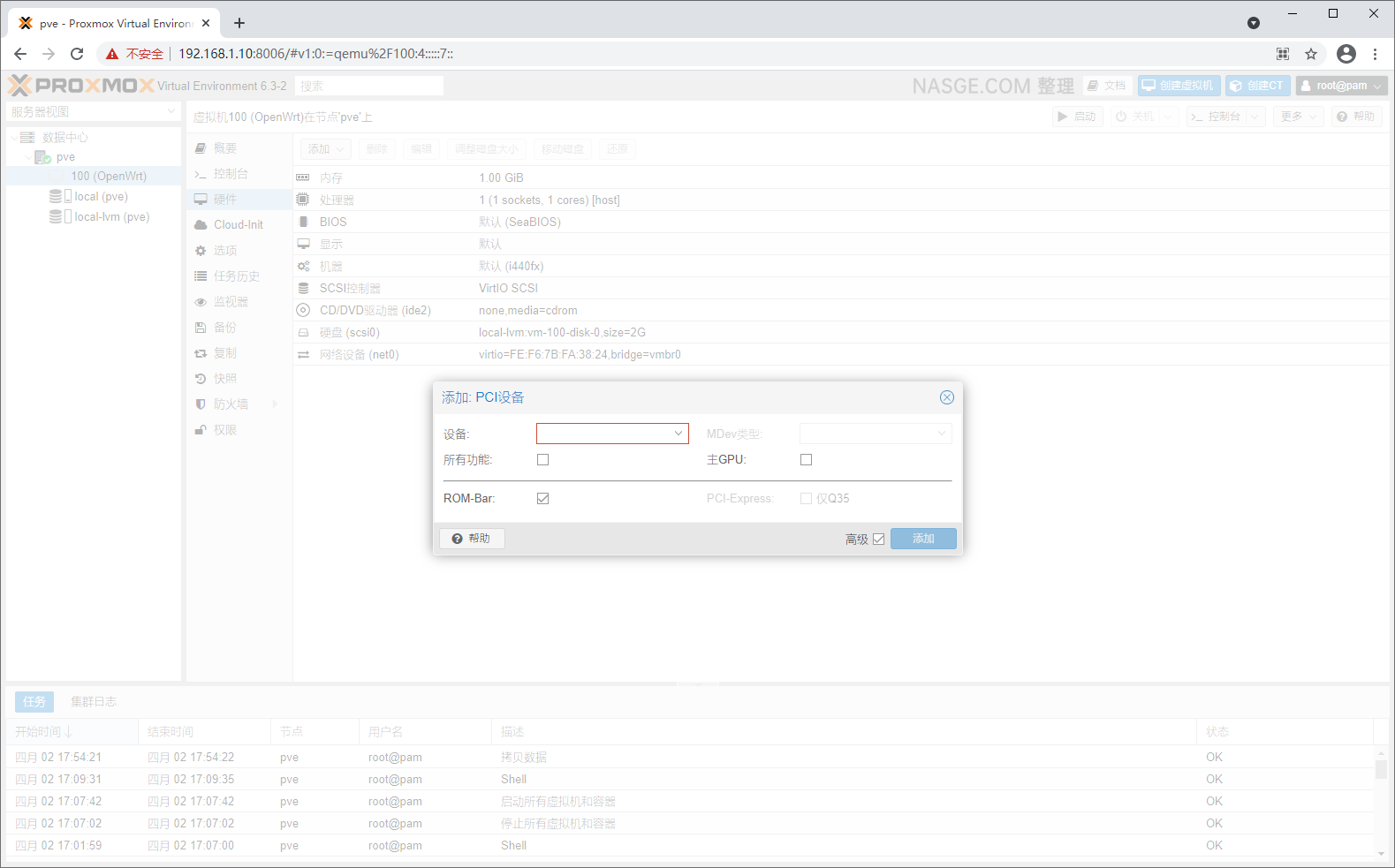
虚拟机进行直通操作时,建议取消勾选
开机自启动的选项,这样哪怕直通错误,只需重启一下物理机就可以了,因为虚拟机没有自启的原因就不会直通,不会因为冲突导致物理机无法正常启动。