奖任意exe文件注册为Windows服务
应用场景
在Windows系统中,时长会遇到希望有些软件(比如软件A或者一段脚本文件)能够在开机后自动运行的情况,往往可惜的是软件A并不具备配置开机自启的功能, 或者脚本文件无法自动执行
通常要实现这个功能的常见方法有下面3种:
- 任务计划程序: 处理复杂的脚本和需要后台运行的程序。
- 启动文件夹: 处理用户登录后需要快速启动且对运行环境要求不高的应用程序。
- 注册为 Windows 服务: 处理需要系统级、持续运行且不依赖用户登录的程序。
但是:
- 任务计划程序:
- 配置相对复杂: 相比于启动文件夹,创建任务需要打开工具并经历多个设置步骤。
- 调试难度: 当任务失败时,需要查看任务历史日志来确定失败原因。
- 启动文件夹:
- 依赖用户登录: 只有当特定用户登录系统后,程序才会启动。
- 无法隐藏窗口: 默认情况下,脚本(如
.bat或.py)运行时会弹出命令行窗口。要隐藏窗口,必须依赖额外的 VBScript 或 PowerShell 包装。 - 权限受限: 只能以当前登录用户的权限运行。
WinSW简介
WinSW 将任何应用程序封装并作为 Windows 服务进行管理, 并为其提供了一些额外的功能,如重新启动、日志记录、配置文件管理等。
Windows Service Wrapper是一个中间层程序,它的主要功能是充当 Windows 服务控制管理器 (Service Control Manager, SCM) 和要运行的实际应用程序或脚本之间的桥梁。
至于为什么要这种中间层才能把exe可执行文件注册为服务要从Windows的服务机制说起
windows服务是什么
Windows 服务 (Windows Service) 是 Microsoft Windows 操作系统中的一种核心组件, 它是一种特殊的应用程序类型,它可以在没有用户界面的情况下,在后台连续运行。它们是为需要在系统启动时立即启动、不需要用户干预或用户登录即可运行的程序而设计的
🔑 Windows 服务的核心特点
- 独立于用户会话
- 无需登录: 服务可以在操作系统启动后立即启动,不需要任何用户登录到 Windows 桌面。这是它与“启动文件夹”和“注册表 Run 键”启动程序的根本区别。
- 持续运行: 即使所有用户都注销,服务也可以保持运行。
- 后台运行(无 UI)
- 服务通常没有图形用户界面(GUI)。它们设计为静默运行,执行后台处理、监控、服务器功能或设备管理。
- 它们不能直接与用户桌面环境交互,但可以通过其他机制(如日志、网络接口)间接提供功能。
- 由服务控制管理器 (SCM) 管理
- Windows 服务由一个名为 服务控制管理器 (Service Control Manager, SCM) 的操作系统组件集中管理。
- SCM 负责服务的启动、停止、暂停、查询状态以及处理错误。可以通过服务管理器 (
services.msc) 工具来查看和管理所有服务。
- 高级权限和可靠性
- 服务可以配置使用特殊的系统账户(如 Local System 或 Network Service)运行,这些账户拥有比普通用户更高的系统权限。
- SCM 提供了内置的恢复机制,如果服务意外停止或崩溃,可以配置它自动重启,以提高系统的可靠性。
标准exe执行文件和Windows服务的区别
标准的可执行文件(Standard EXE)和 Windows 服务(Windows Service)虽然都是可执行文件(最终都是 .exe 格式),但在它们的设计目的、运行环境、生命周期和与操作系统的交互方式上有很大的区别
- 启动和控制机制(最根本的区别)
- 标准 EXE: 它们的生命周期是简单的“
启动-运行-退出”。它们由用户、任务计划程序或启动文件夹直接启动,并在任务完成后或用户关闭窗口时结束。 - Windows 服务: 它们不通过标准方式启动。它们由特殊的 服务控制管理器 (SCM) 启动。服务程序必须包含特定的代码(服务 API)来响应 SCM 的命令:
ServiceMain(): 服务的主入口点。Handler(): 接收 SCM 发来的控制命令(如启动、停止、暂停)。
- 标准 EXE: 它们的生命周期是简单的“
- 运行环境与会话
- 标准 EXE: 运行在当前登录用户的用户会话中。如果用户注销,其会话中的所有程序(包括 EXE)都会终止。
- Windows 服务: 运行在特殊的
Session 0或其他独立会话中。这意味着它们可以在没有用户登录或用户注销的情况下继续运行,非常适合执行系统维护、网络监控等任务。
- 权限与安全
- 标准 EXE: 权限受到启动该程序的用户账户的限制。
- Windows 服务: SCM 允许管理员为服务指定专用的系统账户(例如 Local System),该账户拥有对系统资源(如注册表、文件系统)的极高权限,这对于需要底层访问的系统组件至关重要。
WinSW的实现原理
根据上面的服务对比, 一个标准的 EXE 文件要想被 Windows 服务控制管理器 (SCM) 识别并作为服务运行,它必须补充或内置以下几个关键功能,即实现 Windows 服务 API 规范
服务的主入口点
标准的 EXE 使用
main()或WinMain()作为入口点。服务 EXE 必须提供一个特殊的函数作为服务的主入口点,通常称为ServiceMain()函数。当 SCM 启动服务时,它会调用这个函数。
ServiceMain()负责初始化服务,并向 SCM 报告服务已经开始运行。服务状态处理
服务必须能够实时地向 SCM 报告其当前的状态,这些状态包括:
SERVICE_START_PENDING: 正在启动中。SERVICE_RUNNING: 正在正常运行。SERVICE_STOP_PENDING: 正在停止中。SERVICE_STOPPED: 已停止。SERVICE_PAUSE_PENDING/ SERVICE_PAUSED: 暂停或正在暂停中(如果服务支持暂停)。
一个关键的 API 函数是
SetServiceStatus,服务程序必须定期或在状态变化时调用它来更新 SCM 的视图。服务控制处理程序
服务必须注册一个 控制处理函数 (Service Control Handler),用于接收 SCM 发来的控制命令。
SCM 通过这个处理函数向服务发送指令,例如:
SERVICE_CONTROL_STOP(停止): 服务必须立即开始清理工作并停止运行。SERVICE_CONTROL_PAUSE/SERVICE_CONTROL_CONTINUE(暂停/继续): 如果服务支持这些功能,它需要执行相应的操作。SERVICE_CONTROL_SHUTDOWN(系统关机): 提醒服务系统即将关机,进行最后的清理工作。
线程管理
服务的主线程在初始化完成后,必须持续运行。它通常会启动一个或多个工作线程来执行实际的后台任务,而主线程则负责保持与 SCM 的通信。
在 SCM 发出停止指令后,服务必须优雅地关闭所有工作线程,完成清理,然后向 SCM 报告
SERVICE_STOPPED状态。
正因为一个普通的 EXE 缺乏上述四个功能,所以才需要 WinSW:
- WinSW 是一个实现了所有这些 API 的 EXE。
- 当 SCM 启动 WinSW 时,WinSW 接收到
ServiceMain调用和控制指令。 - WinSW 自己不执行任何实际任务,它只是读取配置,然后启动原始 EXE 作为它的子进程。
- 当 WinSW 收到
停止指令时,它不会停止自己,而是将这个停止指令转换为标准的操作系统信号(例如WM_CLOSE或进程终止请求)发送给原始 EXE 进程。 - WinSW 监控原始 EXE 进程。如果原始 EXE 崩溃,WinSW 可以向 SCM 报告失败,或自动重启它。
因此,服务包装器 充当了中间层,让普通 EXE 获得了服务的特性,而无需修改原始代码。
WinSW 配置流程
下载WinSW
在 WinSW 的GitHub Releases下载符合你的设备的exe文件, 并重命名(可选)成winsw.exe方便后续使用。
编写配置文件
在winsw.exe的同级创建一个和winsw同名的winsw.xml配置文件,exe和xml可以修改文件名称,保持同名即可
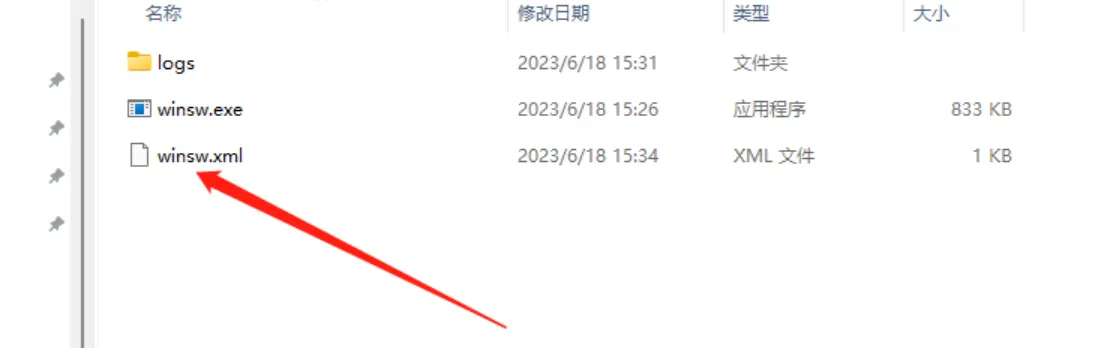
然后编辑winsw.xml配置文件, 根据下面的模板文件填入你想注册的服务信息, 这是WinSW项目组对于配置文件的完整说明文档地址
1
2
3
4
5
6
7
8
9
10
11
12
13
14
15
16
<service>
	<!-- 该服务的唯一标识 -->
    <id></id>
    <!-- 该服务的名称 -->
    <name></name>
    <!-- 该服务的描述 -->
    <description></description>
    <!-- 要运行的程序路径 -->
    <executable></executable>
    <!-- 携带的参数 -->
    <arguments></arguments>
    <!-- 日志模式 -->
    <logmode></logmode>
    <!-- 指定日志文件目录(相对于executable配置的路径) -->
    <logpath></logpath>
</service>
此处以frp客户端为例, 配置文件如下
1
2
3
4
5
6
7
8
9
10
11
12
13
14
15
16
17
18
19
20
<service>
	<!-- 该服务的唯一标识 -->
    <id>frpc</id>
    <!-- 该服务的名称 -->
    <name>frpc_0.43.0-windows-amd64</name>
    <!-- 该服务的描述 -->
    <description>frp内网穿透-客户端</description>
    <!-- 要运行的程序路径 -->
    <executable>D:\frp_0.43.0\frpc.exe</executable>
    <!-- 携带的参数 -->
    <arguments>-c D:\frp_0.43.0\frpc.ini</arguments>
    <!-- 第一次启动失败 60秒重启 -->
    <onfailure action="restart" delay="60 sec"/>
    <!-- 第二次启动失败 120秒后重启 -->
    <onfailure action="restart" delay="120 sec"/>
    <!-- 日志模式 -->
    <logmode>append</logmode>
    <!-- 指定日志文件目录(相对于executable配置的路径) -->
    <logpath>logs</logpath>
</service>
注册服务
在写完配置文件后就可以使用WinSW提供的命令将程序注册为服务了, 在WinSW的目录启动CMD或者PowerShell
1
2
winsw.exe install # 使用install命令注册一个服务
winsw.exe start # 然后启动服务
这样就完成了服务的注册和启动, 其他一些WinSW的常见命令如下:
1
2
3
4
5
winsw.exe uninstall   # //卸载服务
winsw.exe stop    # //停止服务
winsw.exe restart     # //重启服务
winsw.exe status  # //查看服务状态
winsw.exe refresh  # //在不重新注册服务的情况看下更新服务的配置属性