Parsec 在被控机无硬件键鼠的时候无法操作的解决方案
故障表现和原因
在一些没有插入鼠标设备的物理机(或虚拟机)上面,Parsec就无法使用鼠标输入, 同时在移动端的Parsec客户端上不会显示鼠标
这个现象的原因源自于Parsec的设计:
如果主机没有物理鼠标,Windows 会显式移除光标,Parsec 也会忠实地重现这一行为。 Parsec文档 - Mouse and Keyboard Isn’t Working Correctly When Connected
解决方案
既然Windows在没有鼠标连接的情况下不会渲染鼠标, 那我们的解决方案就是欺骗 Windows 虚拟机,让它认为有一个永久连接的鼠标,或者通过软件强制显示指针。
具体实现有下面3种:
Parsec 的虚拟鼠标设置
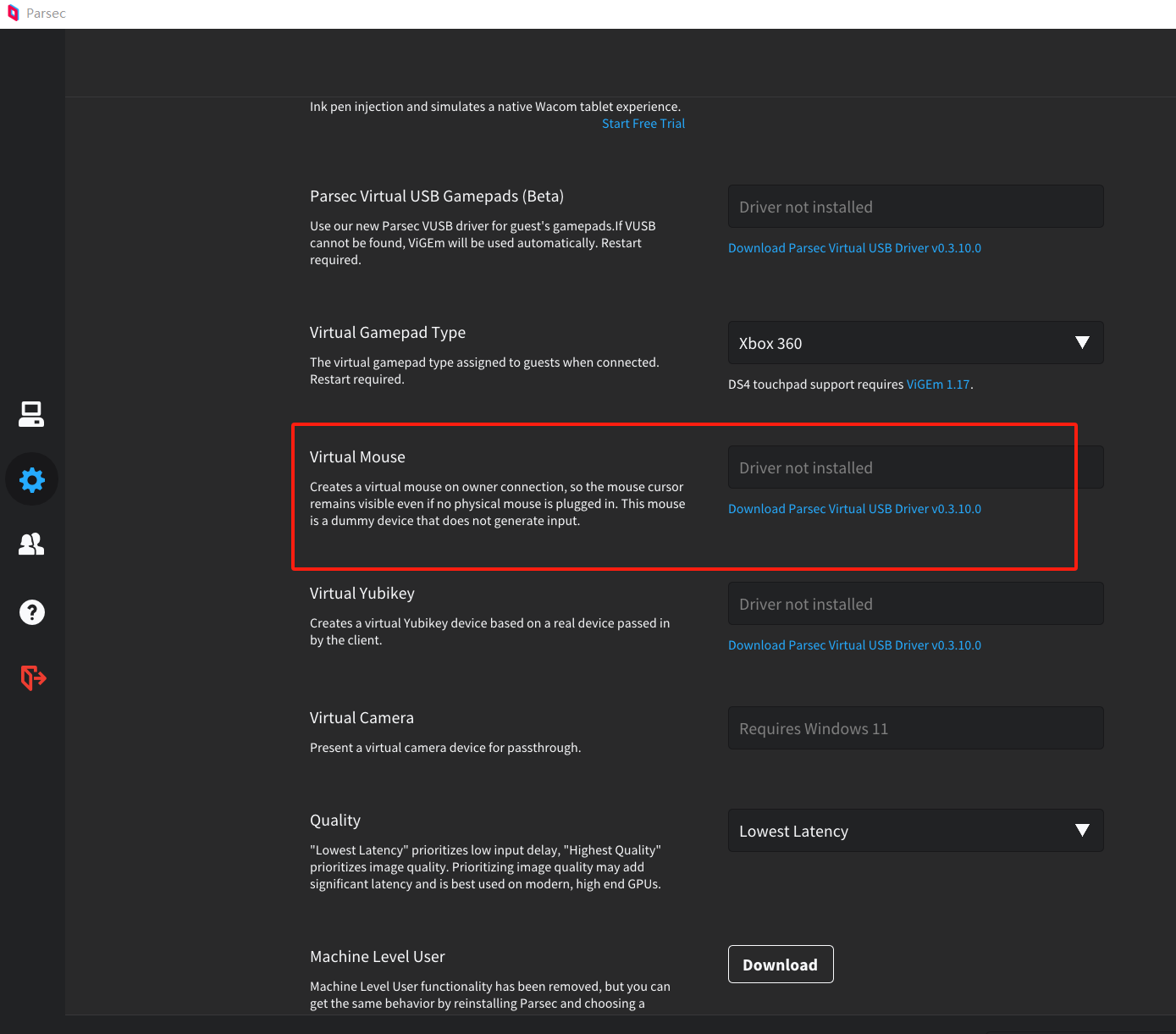
在 Parsec 设置的Host选项卡中启用 Virtual Mouse 设置。此设置会创建一个鼠标设备,该设备本身不会移动,但 Windows 可以识别它并恢复光标。此设置需要安装Parsec的虚拟 USB 驱动程序,可以使用这个链接下载
设置流程如下:
- 进入 Parsec 设置 (Settings)。
- 找到 主机 (Host) 选项卡。
- 找到 虚拟鼠标 (Virtual Mouse) 。
- 启用 (Enable) 此设置。
- 可能需要重启 Parsec 服务以确保设置生效。
Windows 的鼠标键功能
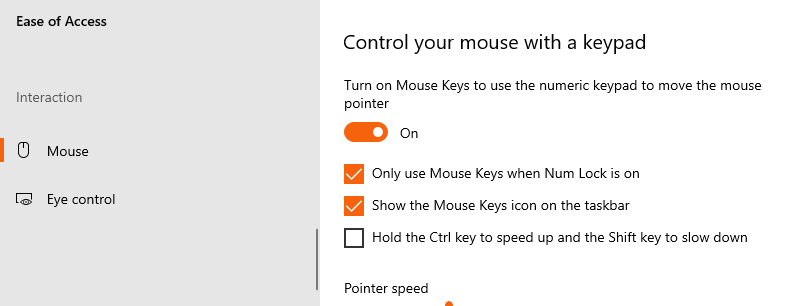
这是一个 Windows 辅助功能,它能强制操作系统在任何情况下都显示并激活鼠标指针。
设置流程如下:
- 在 Windows 虚拟机内部,按下
Windows 键 + I打开设置 (Settings)。 - 进入 辅助功能或轻松使用。
- 选择 鼠标。
- 找到并启用鼠标键 (Mouse Keys) 选项(通常是:“使用数字键盘移动鼠标指针”)。
第三方的虚拟鼠标
MaxKruse/TabletDriver 仓库是一个用于图形输入板(如 Wacom、Huion 等)的低延迟驱动程序,其最初的目的是为了提高这类设备在节奏游戏 (Rhythm Games),尤其是 osu! 中的性能和响应速度。
这个驱动程序能间接解决 Parsec 虚拟机中的鼠标指针不显示/无法输入的问题,是因为它的核心机制是在虚拟机内部创建了一个稳定、可识别的输入设备。
它依赖一个名为 VMulti(Virtual Multi-touch)的驱动程序,在 Windows 操作系统中创建一个虚拟的 HID(Human Interface Device)输入设备, 通过安装这个驱动后,Windows 就会认为有一个功能齐全的、持续活跃的输入设备(即虚拟输入板)连接着。这强制 Windows 维护和显示一个活动的系统指针,并将输入事件(来自 Parsec 客户端的远程输入)映射到这个新创建的虚拟设备上,从而确保 Parsec 能够稳定地捕获和渲染鼠标。
设置流程如下:
- 在Release页面下载
TabletDriver.v0.3.1a.zip - 解压
TabletDriver.v0.3.1a.zip, 然后运行TabletDriver\bin\VMulti Installer GUI.exe - 根据软件UI提示安装 VMulti 驱动即可